🎮 Редактор расстановки игроков в Puzzles&Survival — Полное руководство
Версия: 2.0
Этот редактор позволяет быстро и удобно создать карту расстановки игроков в мобильной игре Puzzles&Survival
🔥 Основные возможности
🛠️ Интерфейс редактора
Интерфейс разделён на две части:
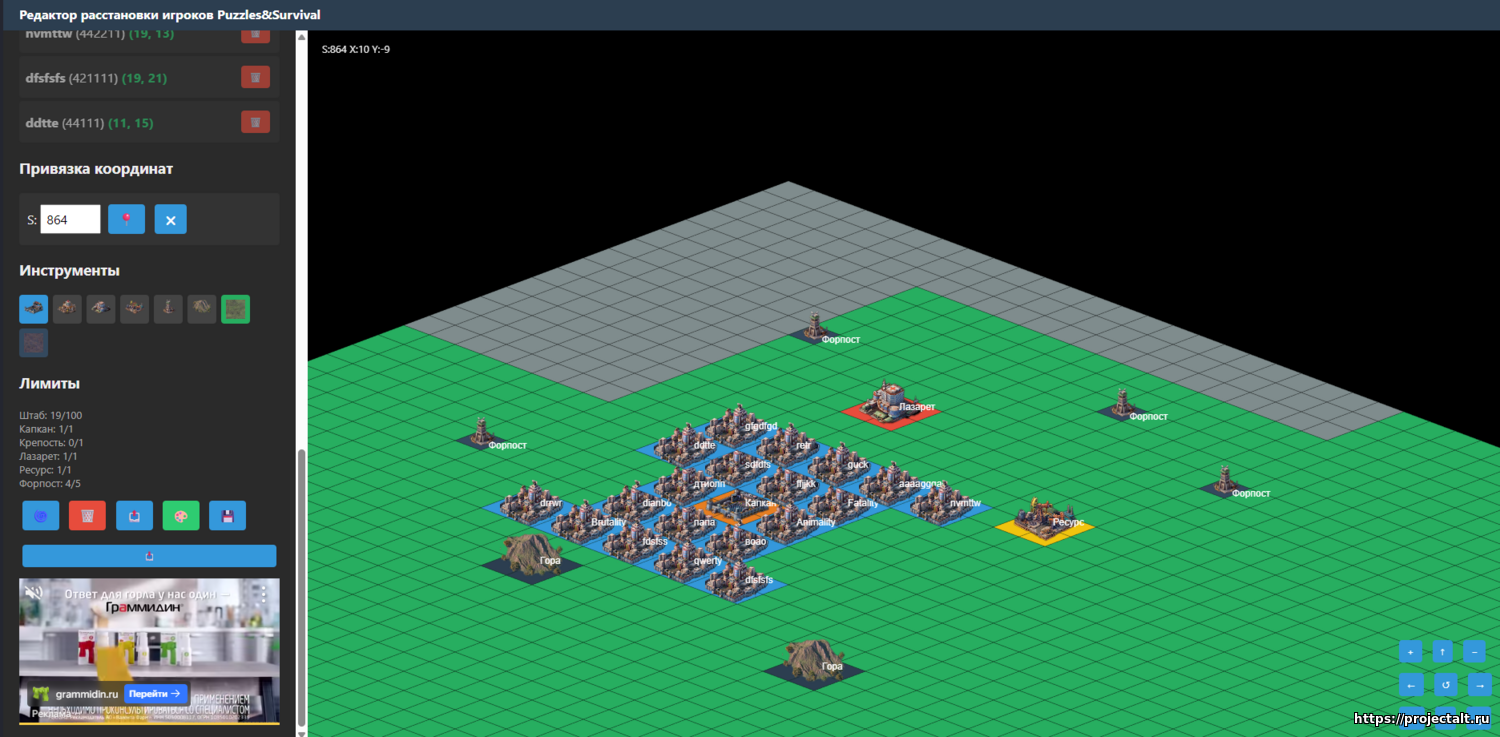
- Левая панель — инструменты, список игроков, управление.
- Правая область — карта с возможностью масштаба и перемещения.
Панель инструментов
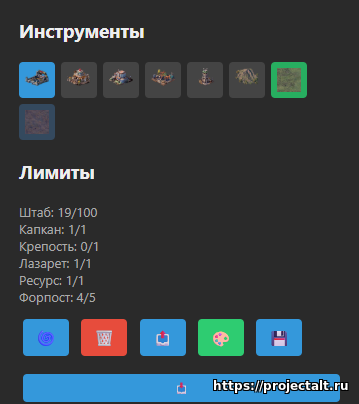
Панель инструментов разделена на 3 независимых блока
- Объекты — размещение: капкан, крепость, лазарет, ресурс, форпост, горы и т. д. Здесь так же можно установить тип поверхности для размещения
- Лимиты — здесь можно отслеживать лимиты для размещаемых объектов.
- Дополнения — здесь представлены инструменты для автоматической расстановки игроков вокруг капкана, очистки карты, экспорта карты и игроков в файл, а также кнопки сохранения и загрузки состояния редактора
👥 Работа с игроками
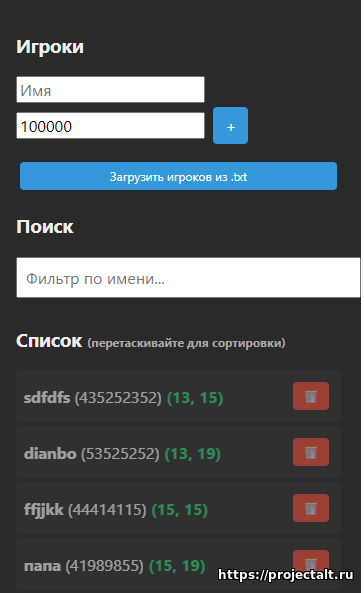
Интерфейс работы с игроками предоставляет следующие возможности:
- Добавление игроков
- Автоматическая сортировка списка игроков
- Поиск игрока по имени
- Редактирование и удаление игроков
- Ручная сортировка списка
- Загрузка списка игроков из тестового файла
- Размещение игроков на карте
Добавление игроков
- Введите имя в поле Имя.
- Укажите общую мощь игрока.
- Нажмите
Добавить.
Игроки автоматически сортируются по мощи (от большей к меньшей).
Размещение игрока
- Нажмите
Разместитьрядом с именем игрока. - Щёлкните на карте в нужном месте.
- После размещения статус изменится на размещён.
Импорт игроков из .txt
Формат файла:
Алексей 150000
Борис 1200000
Виктор 900000
Каждая строка — имя и мощь через пробел.
Редактирование списка игроков
- У каждого игрока не размещенного на карте доступен ряд опций представленный соответствующими иконками
- Изменение имени и мощи игрока
- Удаление игрока из списка
- Размещение игрока на карте
Поиск и ручная сортировка игроков
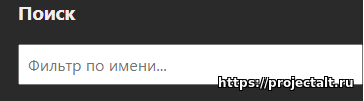
- Для поиска игрока просто начните вводить его имя в соответствующее поле. Список будет отфильтрован автоматически
- Для ручной сортировки списка просто перетащите строку с именем игрока в нужное место списка
🌍 Работа с картой
Рисование поверхностей
- Выберите Иконки травы или чёрной земли на панели объектов.
- Зажмите ЛКМ и перетащите, чтобы выделить область.
- Отпустите — вся область будет закрашена.
Важно: объекты удаляются, только если попадают на не-траву. На траве они остаются.
Размещение объектов
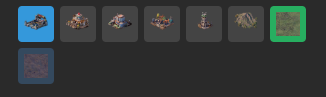
Нажмите на иконку объекта, затем переместите курсор мыши на карту. Предполагаемая зона размещения будет подсвечена. Если размещение невозможно — подсветка станет красной. Кликните мышью для размещения объекта
Лимиты:
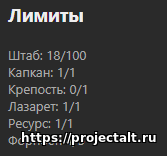
Панель служит для отображения текущих лимитов размещения объектов
- Штаб (игрок) — до 100
- Капкан, крепость, лазарет, ресурс — по 1
- Форпост — до 5
- Гора (б) — без ограничений
Перетаскивание объектов
Чтобы переместить уже размещённый объект:
- Зажмите ЛКМ на объекте.
- Перетащите в новое место.
- Отпустите — объект останется, если позиция валидна.
Удаление объектов
Правый клик по объекту → он будет удалён.
📍 Привязка игровых координат
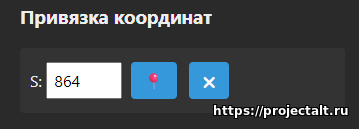
Здесь производится привязка редактора к реальным игровым
В левом верхнем углу отображаются координаты в формате:
S:864 X:239 Y:521
В поле Регион укажите ваш игровой регион в котором производится расстановка
Кнопка привязать координаты запускает режим привязки привязки координат
Сначала откройте игру и получите координаты любой реальной точки на карте. Это может быть гора, черная земля, форпост и прочее.
Разместите данный объект на карте. Затем включите режим привязки координат и кликните мышью на этой точке. Откроется окно привязки.
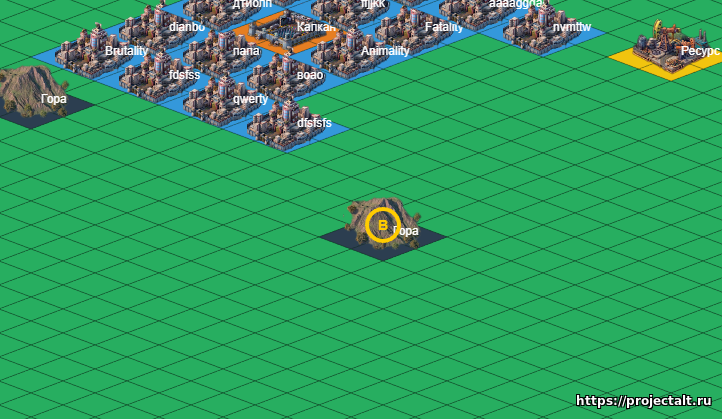
Укажите реальные координаты объекта из игры.
Данная точка теперь будет привязана к реальным игровых координатам и на ней появится метка. Теперь все координаты в редакторе будут считаться относительно этой точки
Для удаления привязки нажмите на кнопку на панели инструментов.
💾 Дополнения
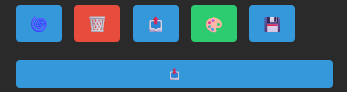
Сохранить состояние (💾)
Сохраняет всё: игроков, объекты, настройки, регион. Формат — .json. Позже можно загрузить.
Загрузить состояние (📥)
Выберите файл .json — редактор восстановит всё состояние.
Экспорт игроков (📤)
Формат файла players.txt:
Алексей S:864 X:239 Y:521
Борис S:864 X:240 Y:522
Имя + регион + координаты.
Сохранить как PNG (🎨)
Сохраняет текущий вид карты как изображение.
🌀 Расстановка по спирали
- Сначала поставьте капкан на карту.
- Нажмите кнопку
🌀— "Расставить по спирали". - Игроки будут размещены вокруг капкана по спирали, начиная с самого сильного.
🧭 Навигация по карте
Используйте кнопки в правом нижнем углу:
+ |
↑ |
− |
← |
↺ |
→ |
🟰/⬜ |
↓ |
📌/🙈 |
+/−— масштаб.↺— центрировать карту.🟰/⬜— показать/скрыть сетку.📌/🙈— показать/скрыть координаты.
🗑️ Очистка карты
Кнопка 🗑️ — удаляет все объекты и сбрасывает поверхность на "траву".
Перейти в редактор